
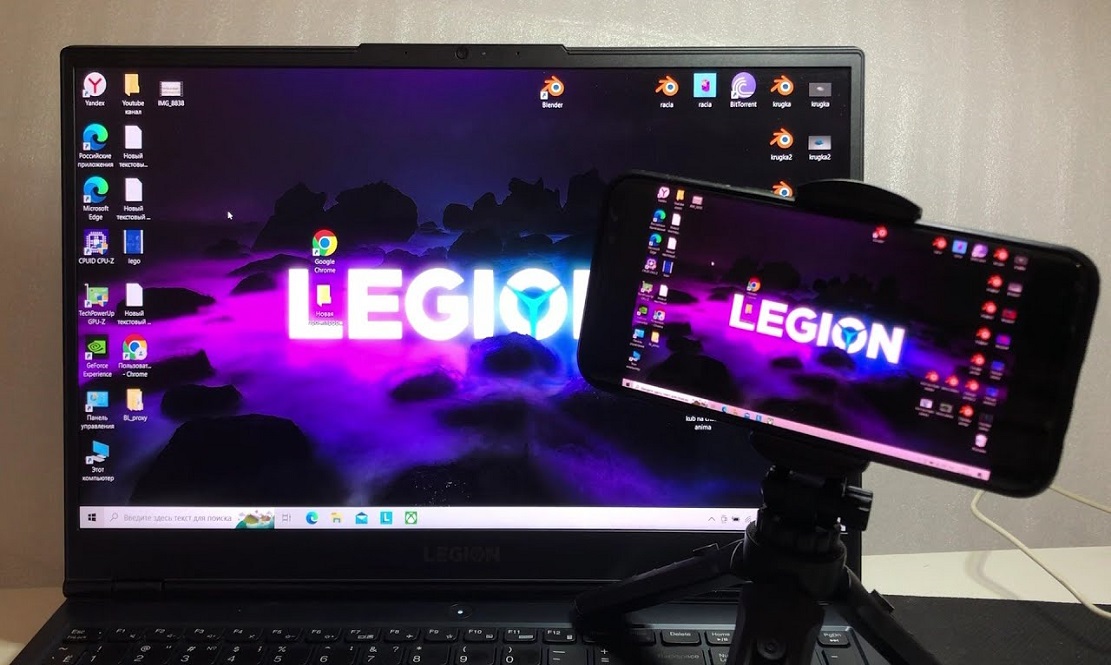
Управлять компьютером с телефона — это удобный способ оставаться продуктивным, даже если вы не находитесь рядом с ПК. С помощью специальных приложений вы можете удалённо получать доступ к файлам, запускать программы и решать многие задачи прямо со своего смартфона. Это особенно полезно в ситуациях, когда вам нужно срочно получить доступ к рабочему компьютеру или помочь близким с настройкой. В этом обзоре мы рассмотрим различные приложения для удалённого управления, способы настройки и ключевые функции, которые помогут вам использовать этот инструмент максимально эффективно.
Приложения для удалённого управления
TeamViewer
TeamViewer — одно из самых популярных приложений для удалённого управления компьютером с телефона. Оно поддерживает большинство операционных систем, включая Windows, macOS, Android и iOS, и позволяет получить полный доступ к компьютеру из любой точки мира. TeamViewer предоставляет возможности для управления файлами, запуска программ и обмена данными между устройствами. Приложение защищено сквозным шифрованием, что обеспечивает высокую безопасность передачи данных. Для подключения достаточно установить приложение на телефон и программу-клиент на компьютер, после чего можно подключиться, используя уникальный ID и пароль.
Chrome Remote Desktop
Chrome Remote Desktop — это бесплатное и простое в использовании приложение от Google, которое интегрируется с браузером Chrome. Оно позволяет получить доступ к вашему компьютеру, используя учетную запись Google, и поддерживает основные функции управления, включая доступ к файлам и запуск программ. Chrome Remote Desktop работает на Windows, macOS, Linux и Android/iOS, обеспечивая доступ практически с любого устройства. В отличие от TeamViewer, это приложение не требует дополнительной настройки безопасности, так как вся информация передаётся через аккаунт Google.
Сравнение основных функций и возможностей приложений:
| Функция | TeamViewer | Chrome Remote Desktop |
| Совместимость с ОС | Windows, macOS, Linux, Android, iOS | Windows, macOS, Linux, Android, iOS |
| Бесплатная версия | Да | Да |
| Поддержка передачи файлов | Да | Нет |
| Уровень безопасности | Сквозное шифрование | Защищённая учетная запись Google |
| Простой интерфейс | Да | Да |
| Поддержка нескольких мониторов | Да | Нет |
| Наличие мобильного приложения | Да | Да |
Настройка подключения
Подготовка компьютера
Перед тем как начать управлять компьютером с телефона, необходимо установить соответствующее программное обеспечение на компьютер. Для TeamViewer нужно скачать и установить программу с официального сайта и выполнить настройку, следуя инструкциям на экране. Если вы используете Chrome Remote Desktop, установите браузер Google Chrome и добавьте расширение Chrome Remote Desktop из Интернет-магазина Chrome. После установки программы или расширения создайте уникальный PIN-код, который понадобится для подключения. В обоих случаях компьютер должен быть включен и подключён к интернету, чтобы обеспечить удалённый доступ.
Подключение телефона к компьютеру
Для подключения телефона к компьютеру выполните следующие шаги:
- Скачайте приложение на телефон: TeamViewer или Chrome Remote Desktop, в зависимости от выбранного метода.
- Запустите приложение и войдите в свою учётную запись, если это требуется.
- Выберите компьютер из списка доступных устройств, отображаемых в приложении.
- Ввод PIN-кода или пароля для подтверждения соединения с компьютером.
- Подтвердите доступ на компьютере (если это необходимо) и начните удалённое управление.
Возможности и функции удалённого управления
Управление файлами и приложениями
Удалённое управление компьютером с телефона позволяет вам запускать и контролировать приложения, а также работать с файлами, как если бы вы находились непосредственно за компьютером. С помощью TeamViewer вы можете передавать файлы между устройствами, что особенно удобно для обмена документами и мультимедиа. Chrome Remote Desktop обеспечивает доступ к компьютеру с возможностью использования основных приложений, однако не поддерживает прямую передачу файлов. Оба приложения позволяют работать с любыми программами, установленными на компьютере, будь то офисные приложения, программы для работы с графикой или мультимедиа. Это делает их полезными для работы, когда вы находитесь вдали от ПК.
Настройка доступа и безопасность
Безопасность является важным аспектом удалённого управления, поскольку оно включает доступ к вашим данным и личной информации. TeamViewer предлагает сквозное шифрование, что обеспечивает высокий уровень защиты от несанкционированного доступа. Вы можете задать уникальный пароль для каждого подключения или использовать двухфакторную аутентификацию для дополнительной безопасности. В Chrome Remote Desktop доступ к компьютеру осуществляется через учётную запись Google, и для входа требуется PIN-код, который можно установить в процессе настройки. Дополнительно оба приложения позволяют ограничить доступ к удалённому управлению, что позволяет защитить вашу систему от неавторизованных подключений. Эти настройки делают удалённое управление безопасным и надёжным даже для чувствительных данных.
Заключение
Удалённое управление компьютером с телефона открывает новые возможности для тех, кто ценит гибкость и удобство. С помощью приложений, таких как TeamViewer и Chrome Remote Desktop, можно легко получить доступ к своему ПК, независимо от того, где вы находитесь. Эти инструменты позволяют запускать программы, управлять файлами и обеспечивают высокий уровень безопасности при правильной настройке. Выбор между TeamViewer и Chrome Remote Desktop зависит от ваших потребностей: первый обеспечивает больше функций для профессионального использования, включая передачу файлов и расширенные параметры безопасности, тогда как второй предлагает простоту и удобную интеграцию с аккаунтом Google. Независимо от выбранного приложения, настройка удалённого управления поможет вам оставаться продуктивным и эффективно решать задачи на расстоянии.