
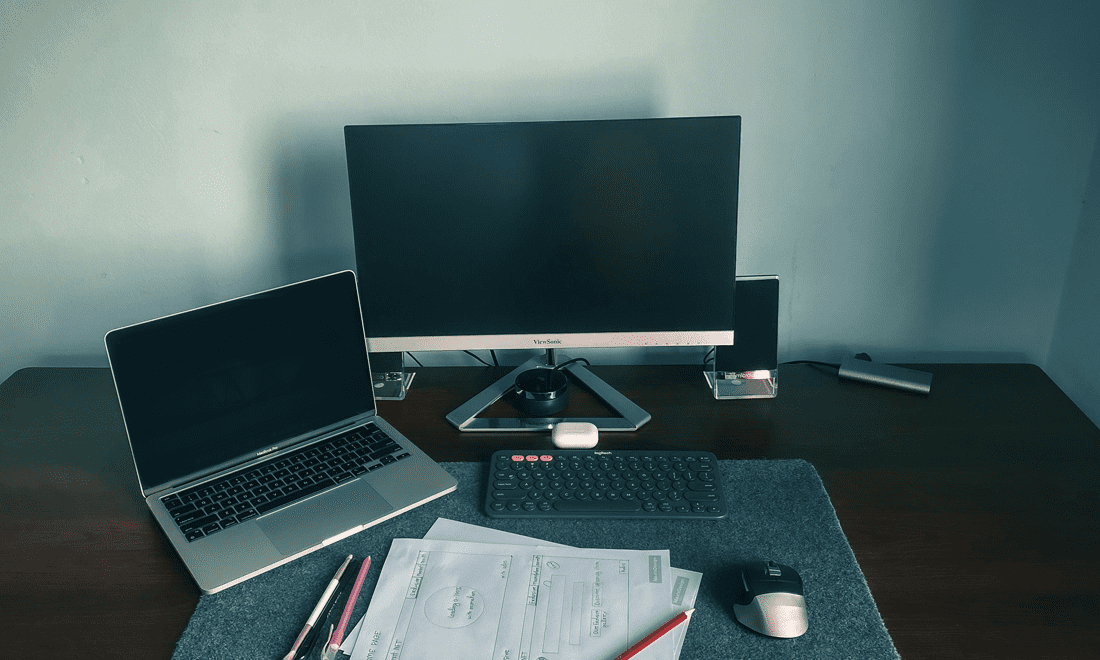
Случается, что экран ноутбука перестает работать, из-за чего пользователь оказывается не в состоянии продолжать работу на устройстве. В таких случаях оптимальным решением может стать подключение внешнего монитора, которое позволит вам восстановить функциональность ноутбука без замены экрана.
Подготовка к подключению
Перед тем как начать подключение внешнего монитора к ноутбуку, необходимо провести подготовительные работы, чтобы обеспечить гладкое и успешное соединение. Это включает в себя проверку доступных видеопортов, выбор подходящего монитора и подготовку всех необходимых кабелей и адаптеров.
Определение доступных портов на ноутбуке
Первым шагом в подготовке является определение того, какие видеопорты доступны на вашем ноутбуке. Распространенные порты включают:
- HDMI: Широко используемый для передачи аудио и видео.
- VGA: Старый стандарт, часто встречается в бизнес-ноутбуках.
- DisplayPort: Предлагает высокое разрешение и частоту обновления.
- USB-C: Может передавать видеосигналы, если поддерживает DisplayPort Alt Mode.
Убедитесь, что вы точно знаете, какие порты доступны, так как это определит тип кабеля или адаптера, который вам потребуется.
Подготовка всех необходимых кабелей и адаптеров
Последний шаг перед физическим подключением — подготовка нужных кабелей и адаптеров:
- Проверьте требуемые кабели: Основываясь на доступных портах, приготовьте нужный кабель (HDMI, VGA, DisplayPort, или USB-C).
- Приобретите необходимые адаптеры: Если порты монитора и ноутбука не совпадают, вам понадобится соответствующий адаптер.
- Подготовьте дополнительные аксессуары: Например, мощный удлинитель или дополнительные USB-порты, если это необходимо.
Процесс подключения монитора
Подключение внешнего монитора к ноутбуку с неисправным экраном — это простой и эффективный способ продолжить работу. Этот процесс включает в себя несколько шагов, начиная с физического соединения устройств и заканчивая настройкой отображения на новом мониторе.
Физическое подключение монитора
Первый шаг — это физическое подключение монитора к ноутбуку:
- Определите подходящий видеопорт на вашем ноутбуке. Это может быть HDMI, DisplayPort, VGA или USB-C.
- Подключите монитор к ноутбуку с использованием соответствующего кабеля. Если порты не совпадают, используйте нужный адаптер.
- Подсоедините питание к монитору и включите его.
Настройка отображения на внешнем мониторе
После физического подключения монитора необходимо настроить отображение:
- Перейдите в настройки дисплея вашей операционной системы. На Windows это можно сделать, нажав правой кнопкой мыши на рабочем столе и выбрав «Настройки экрана».
- Выберите внешний монитор как основное отображаемое устройство. Это может потребоваться, если ваш ноутбук все еще пытается выводить изображение на неисправный экран.
- Настройте разрешение и ориентацию экрана, чтобы максимально соответствовать параметрам вашего монитора для получения лучшего качества изображения.
Устранение проблем при подключении
Даже с тщательной подготовкой могут возникнуть проблемы при подключении внешнего монитора. Важно уметь быстро и эффективно устранять распространенные неполадки, чтобы минимизировать простои и восстановить продуктивность.
- Проверьте кабели и соединения: Удостоверьтесь, что все кабели надежно подключены и не повреждены.
- Перезагрузите устройства: Иногда перезагрузка ноутбука и монитора может помочь устранить проблемы с подключением.
- Обновите драйверы: Убедитесь, что драйверы видеокарты и монитора обновлены до последней версии.
- Проверьте настройки дисплея: Убедитесь, что в настройках дисплея внешний монитор установлен как основной или активирован для дублирования экрана.
- Используйте функцию обнаружения дисплея: В настройках дисплея операционной системы можно использовать функцию «Обнаружить», чтобы система попыталась найти подключенный монитор.
Подключение внешнего монитора к ноутбуку с неработающим экраном — доступное решение, которое может значительно улучшить вашу рабочую среду. Следуя данным рекомендациям, вы сможете легко настроить свою систему и эффективно решить любые возникающие проблемы.