
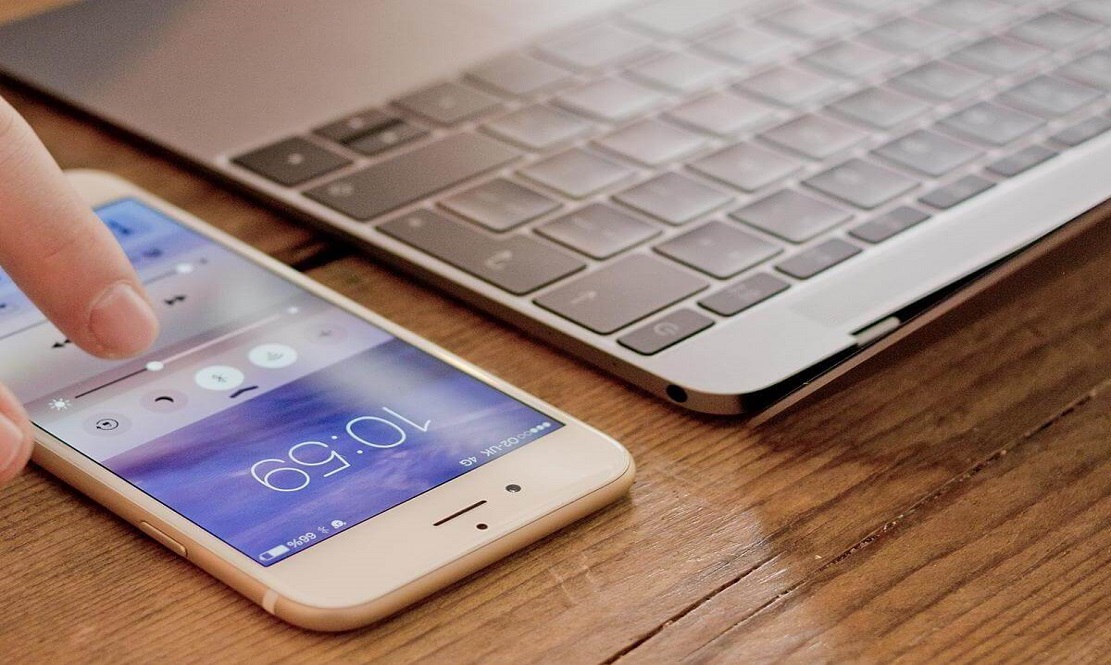
Трансляция экрана телефона на ноутбук может быть полезной в самых разных ситуациях, от презентаций и показов мультимедиа до гейминга и удалённого управления устройством. Благодаря современным приложениям, таким как AirDroid и ApowerMirror, вы можете легко перенести изображение с телефона на ноутбук, используя подключение по Wi-Fi или USB. Это не только удобно, но и открывает дополнительные возможности для работы и развлечений. В этом обзоре мы рассмотрим несколько способов трансляции экрана телефона на ноутбук, разберёмся с настройками и особенностями каждого метода, чтобы вы могли выбрать оптимальный вариант для своих нужд.
Приложения для трансляции экрана
AirDroid
AirDroid — это популярное приложение, которое позволяет транслировать экран телефона на ноутбук и управлять устройством удалённо. Оно поддерживает как Android, так и iOS и может работать через Wi-Fi. AirDroid также предлагает дополнительные функции, такие как передача файлов, управление уведомлениями и даже доступ к камере телефона. Приложение обеспечивает удобный интерфейс и высокий уровень безопасности, что делает его отличным выбором для пользователей, которым нужно больше, чем просто отображение экрана.
ApowerMirror
ApowerMirror — это универсальное приложение для трансляции экрана, которое поддерживает как Wi-Fi, так и подключение через USB. Оно совместимо с Android и iOS, а также предоставляет функции записи экрана и скриншотов. ApowerMirror позволяет не только дублировать экран телефона, но и управлять устройством прямо с ноутбука, что особенно удобно для презентаций и игровых сессий. Интерфейс приложения прост и интуитивно понятен, а возможности настройки качества трансляции делают его привлекательным для широкого круга пользователей.
Сравнение основных функций и совместимости приложений:
| Функция | AirDroid | ApowerMirror |
| Совместимость с ОС | Android, iOS | Android, iOS |
| Подключение через Wi-Fi | Да | Да |
| Подключение через USB | Нет | Да |
| Передача файлов | Да | Нет |
| Управление с ноутбука | Частично | Полное |
| Запись экрана и скриншоты | Нет | Да |
| Доступ к камере | Да | Нет |
Настройка трансляции экрана
Подключение через Wi-Fi
Для начала убедитесь, что телефон и ноутбук подключены к одной сети Wi-Fi. Если вы используете AirDroid, откройте приложение на телефоне и выберите опцию «Трансляция экрана». Войдите в свой аккаунт AirDroid на ноутбуке или откройте веб-версию и введите PIN-код, чтобы установить соединение. Если вы используете ApowerMirror, откройте приложение на телефоне и выберите трансляцию по Wi-Fi, затем запустите программу на ноутбуке, чтобы найти ваше устройство и подключиться. В обоих случаях соединение будет установлено быстро, что позволяет сразу приступить к трансляции.
Подключение через USB
Подключение через USB обеспечивает более стабильное и качественное соединение. Для этого подсоедините телефон к ноутбуку с помощью USB-кабеля и выберите режим отладки USB на телефоне, если он на Android. Для ApowerMirror откройте приложение на ноутбуке и выберите подключение через USB. На телефоне разрешите доступ, и начнётся автоматическое подключение. В случае с iOS, просто выберите телефон в списке устройств на ноутбуке, и трансляция будет активирована. Этот метод подходит для случаев, когда важно высокое качество изображения и минимальная задержка.
Поддерживаемые устройства и способы подключения:
| Устройство | AirDroid (Wi-Fi) | ApowerMirror (Wi-Fi) | ApowerMirror (USB) |
| Android | Да | Да | Да |
| iOS | Да | Да | Да |
| Windows Phone | Нет | Нет | Нет |
| macOS | Да | Да | Да |
| Windows | Да | Да | Да |
Возможности и параметры трансляции
Управление настройками качества
При трансляции экрана качество изображения играет важную роль, особенно если вы используете экран для презентаций или просмотра мультимедиа. В ApowerMirror можно настроить разрешение экрана и битрейт, что позволяет контролировать качество и плавность отображения. Более высокие настройки подходят для мощных устройств и стабильного подключения, тогда как снижение качества может быть полезно при менее стабильном интернете. AirDroid предоставляет базовые параметры для управления качеством, что также позволяет оптимизировать трансляцию в зависимости от ваших потребностей. Оба приложения позволяют выбирать между стандартным и высоким качеством, чтобы вы могли найти баланс между производительностью и качеством отображения.
Использование дополнительных функций
Оба приложения предоставляют дополнительные возможности, которые делают трансляцию более удобной и функциональной. Среди них:
- Запись экрана: ApowerMirror позволяет записывать трансляцию экрана на ноутбук, что удобно для создания видеоуроков или сохранения игровых моментов.
- Скриншоты: В ApowerMirror можно делать скриншоты экрана телефона и сохранять их на ноутбуке.
- Передача файлов: AirDroid поддерживает передачу файлов между устройствами, что облегчает обмен документами и мультимедиа.
- Управление уведомлениями: AirDroid позволяет управлять уведомлениями с телефона, что полезно для работы с уведомлениями прямо на ноутбуке.
- Доступ к камере: с помощью AirDroid можно получить удалённый доступ к камере телефона, что может пригодиться для наблюдения или видеосъёмки.
Заключение
Трансляция экрана телефона на ноутбук открывает новые возможности для работы, развлечений и удалённого управления устройством. С помощью приложений, таких как AirDroid и ApowerMirror, вы можете легко настроить соединение через Wi-Fi или USB, чтобы использовать телефон как полноценный инструмент для презентаций, мультимедиа и даже для контроля над уведомлениями. Выбор приложения зависит от ваших потребностей: AirDroid подойдёт тем, кому важны функции управления файлами и доступ к камере, тогда как ApowerMirror предлагает удобные настройки качества и возможности записи экрана. Независимо от предпочтений, трансляция экрана позволяет получить доступ ко всем функциям телефона прямо на ноутбуке, делая взаимодействие с устройствами более гибким и эффективным.