
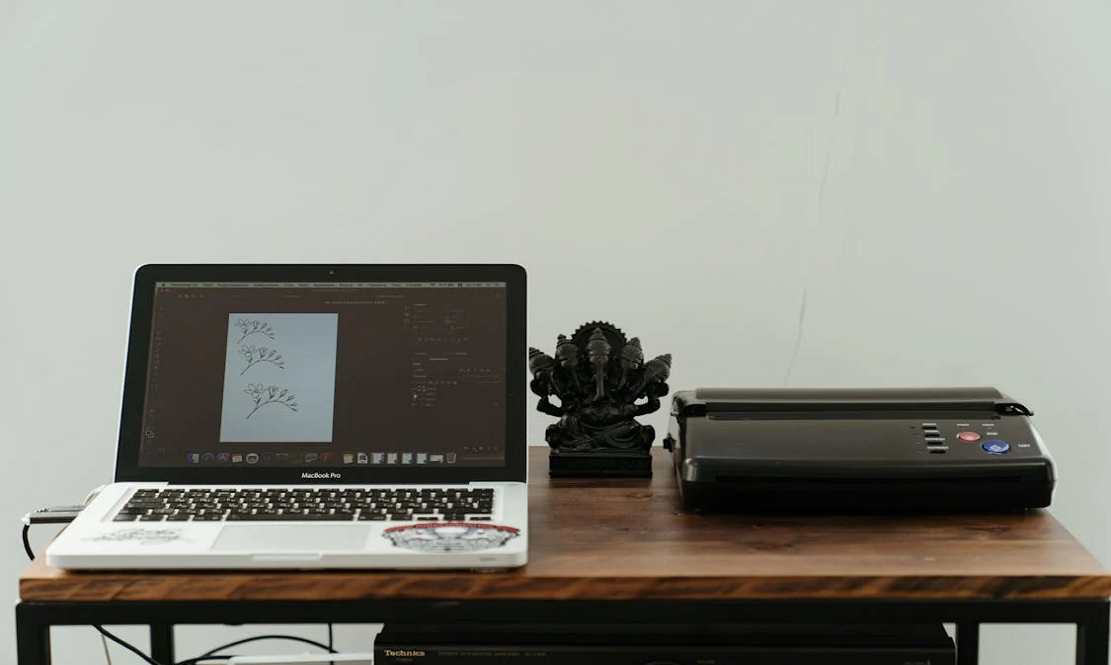
Подключение принтера к ноутбуку — задача, с которой сталкиваются многие пользователи, будь то для работы, учёбы или личных нужд. Современные принтеры предлагают несколько способов подключения: через USB, Wi-Fi и Bluetooth. Каждый метод имеет свои особенности и подходит для разных ситуаций. В этом обзоре мы рассмотрим все доступные способы подключения принтера к ноутбуку, чтобы вы могли выбрать наиболее удобный для себя. Независимо от того, какая модель принтера у вас, следуя нашему пошаговому руководству, вы сможете быстро и легко настроить его и приступить к печати.
Подключение через USB
Пошаговая инструкция
Для подключения принтера к ноутбуку через USB начните с того, что убедитесь в наличии совместимого USB-кабеля. Подключите один конец кабеля к принтеру, а другой — к USB-порту ноутбука. После подключения ноутбук должен автоматически обнаружить новое устройство и предложить установить драйверы. Следуйте инструкциям на экране для завершения установки. Если драйверы не установились автоматически, их можно скачать с официального сайта производителя принтера, указав модель устройства. После завершения установки принтер будет готов к использованию.
Возможные проблемы и их решения:
- Ноутбук не видит принтер: проверьте кабель и убедитесь, что он правильно подключен с обеих сторон. Если проблема сохраняется, попробуйте использовать другой USB-порт.
- Принтер не печатает после установки драйверов:перезагрузите ноутбук и проверьте настройки печати. Убедитесь, что принтер выбран как устройство по умолчанию для печати.
- Ошибка при установке драйверов: скачайте последние версии драйверов с официального сайта производителя, совместимые с вашей операционной системой.
- Печать прерывается: убедитесь, что кабель не повреждён, и попробуйте выполнить диагностику через программу производителя.
Подключение через Wi-Fi
Настройка сети на принтере
Для начала убедитесь, что ваш принтер поддерживает Wi-Fi-соединение. На панели управления принтера выберите настройки Wi-Fi и найдите свою домашнюю сеть. Введите пароль от сети и дождитесь подключения принтера к Wi-Fi. При успешном подключении на экране устройства отобразится значок Wi-Fi или будет указано, что устройство подключено. Если у принтера отсутствует дисплей, используйте WPS-кнопку на роутере и на принтере, чтобы установить соединение.
Подключение принтера к ноутбуку по Wi-Fi
После подключения принтера к Wi-Fi, откройте на ноутбуке раздел «Принтеры и сканеры» (или аналогичное меню в вашей операционной системе). Выберите опцию «Добавить принтер» и дождитесь, пока система найдёт ваш принтер в сети. Как только принтер отобразится в списке доступных устройств, выберите его и следуйте инструкциям для установки драйверов, если они не устанавливаются автоматически. Когда процесс завершится, ваш принтер будет готов к работе через Wi-Fi.
Частые ошибки и их устранение:
- Принтер не подключается к Wi-Fi: убедитесь, что введён правильный пароль для сети. Перезагрузите принтер и роутер, попробуйте повторно подключиться.
- Ноутбук не видит принтер в сети: проверьте, находится ли ноутбук в той же сети, что и принтер. Перезагрузите принтер и ноутбук, затем повторите поиск устройства.
- Принтер часто теряет соединение: проверьте уровень сигнала Wi-Fi на принтере, попробуйте разместить его ближе к роутеру. Если проблема сохраняется, попробуйте использовать проводное подключение.
- Ошибка установки драйверов: скачайте и установите драйверы с сайта производителя, выбрав именно ту модель принтера и совместимую операционную систему.
Подключение через Bluetooth
Настройка Bluetooth на ноутбуке и принтере
Для начала убедитесь, что как ваш ноутбук, так и принтер поддерживают Bluetooth-соединение. На ноутбуке включите Bluetooth в настройках и активируйте режим обнаружения, чтобы устройства могли видеть друг друга. Затем на принтере также включите Bluetooth и выполните поиск доступных устройств. На экране ноутбука в списке обнаруженных устройств выберите свой принтер и выполните сопряжение. В некоторых случаях может потребоваться ввод пароля, который обычно указан в документации к принтеру. После сопряжения, ваш ноутбук автоматически установит необходимые драйверы, и вы сможете печатать через Bluetooth.
Совместимость устройств:
| Устройство | Поддержка Bluetooth | Совместимость с принтерами |
| Ноутбук с Windows 10/11 | Да (встроенный или внешний адаптер) | Большинство принтеров с Bluetooth |
| Ноутбук с macOS | Да (встроенный Bluetooth) | Принтеры с поддержкой macOS |
| Принтеры HP, Canon, Epson, Brother | Зависит от модели | Совместимы с Windows и macOS |
| Мобильные устройства (Android, iOS) | Да (встроенный Bluetooth) | Приложения производителя |
Заключение
Подключение принтера к ноутбуку может показаться сложной задачей, но, следуя правильным шагам, вы сможете настроить его быстро и без проблем. Независимо от того, используете ли вы USB, Wi-Fi или Bluetooth, каждый метод предлагает свои преимущества и удобства, позволяя выбрать наиболее подходящий вариант. USB-подключение является самым надёжным и простым, тогда как Wi-Fi даёт большую свободу благодаря беспроводной связи, а Bluetooth отлично подойдёт для печати с мобильных устройств и ноутбуков с поддержкой этой технологии. Понимание возможных проблем и знание способов их устранения поможет вам избежать трудностей и быстро начать работу с принтером. Выбор метода зависит от ваших потребностей и возможностей устройств, а также от того, какой уровень мобильности вам необходим.