
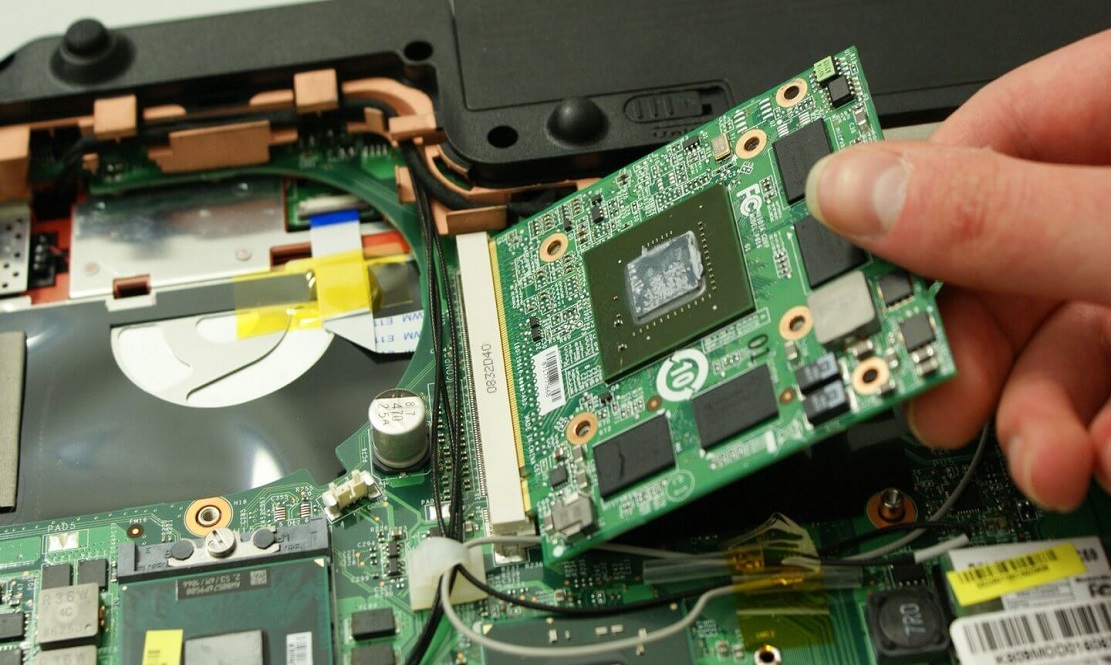
Установка видеокарты в ноутбук — задача, которая может существенно улучшить его графическую производительность, особенно если вы планируете использовать устройство для игр, работы с графикой или монтажа видео. Ноутбуки обычно ограничены встроенными графическими решениями, однако в некоторых случаях возможно подключение внешней видеокарты (eGPU). Это позволяет значительно увеличить мощность графической обработки и расширить возможности ноутбука. В этом обзоре мы рассмотрим, как выбрать подходящую видеокарту, что нужно учитывать перед установкой, и как правильно подключить её к ноутбуку. Независимо от вашего уровня подготовки, следуя нашим рекомендациям, вы сможете улучшить графическую производительность ноутбука и наслаждаться его обновлёнными возможностями.
Возможности установки видеокарты в ноутбук
Встроенные и дискретные видеокарты
В большинстве ноутбуков используются встроенные графические решения, которые интегрированы в процессор. Такие видеокарты подходят для повседневных задач, но ограничены в возможностях, когда дело касается игр и тяжёлых графических приложений. Некоторые ноутбуки также оснащаются дискретными видеокартами, которые встроены в корпус устройства, но работают независимо от центрального процессора. Дискретные видеокарты обеспечивают лучшую графическую производительность по сравнению с интегрированными, но всё равно имеют ограничения в плане апгрейда и часто несравнимы по мощности с видеокартами настольных ПК.
Внешние видеокарты (eGPU)
Для тех, кто хочет значительно повысить производительность ноутбука в плане графики, существует вариант использования внешней видеокарты, или eGPU. Внешние видеокарты подключаются к ноутбуку через порты Thunderbolt 3 или USB-C и предоставляют возможности полноценной настольной видеокарты. Это особенно полезно для геймеров и профессионалов, работающих с графикой, которым нужна высокая производительность. eGPU поддерживают подключение к мощным дискретным видеокартам, что позволяет существенно расширить возможности ноутбука.
Преимущества и недостатки встроенных и внешних видеокарт:
| Тип видеокарты | Преимущества | Недостатки |
| Встроенные (интегрированные) | Низкое энергопотребление, доступная стоимость | Ограниченная производительность, не подходят для игр и графики |
| Дискретные | Лучшая производительность по сравнению с интегрированными | Нет возможности апгрейда, ограничена мощность |
| Внешние (eGPU) | Высокая производительность, возможность апгрейда | Дорогостоящее решение, требуются совместимые порты |
Подготовка ноутбука к установке видеокарты
Проверка совместимости ноутбука с eGPU
Прежде чем подключать внешнюю видеокарту к ноутбуку, важно убедиться, что ваш ноутбук поддерживает подключение eGPU. Для этого необходимо наличие порта Thunderbolt 3 или USB-C с поддержкой передачи данных и питания. Не все ноутбуки оснащены такими портами, поэтому сначала проверьте технические характеристики вашего устройства. Кроме того, некоторые модели ноутбуков могут иметь ограничения на работу с внешними видеокартами из-за настроек BIOS или драйверов. Рекомендуется также обновить драйверы и прошивку устройства для обеспечения совместимости.
Необходимые инструменты и компоненты
Для успешной установки внешней видеокарты потребуется несколько ключевых компонентов:
- Внешний корпус для видеокарты (eGPU enclosure) с поддержкой Thunderbolt 3 или USB-C.
- Совместимая видеокарта, которая поместится в корпус и имеет подходящую мощность.
- Кабель Thunderbolt 3 или USB-C, в зависимости от типа порта на вашем ноутбуке.
- Блок питания, если он не предусмотрен в корпусе eGPU.
Дополнительно может потребоваться обновление драйверов и программного обеспечения на ноутбуке для корректного распознавания внешней видеокарты.
Совместимость популярных ноутбуков с eGPU и порты подключения:
| Ноутбук | Поддержка eGPU | Порт подключения |
| Dell XPS 15 | Да | Thunderbolt 3 |
| MacBook Pro | Да | Thunderbolt 3 |
| HP Spectre x360 | Да | Thunderbolt 3 |
| Lenovo ThinkPad X1 | Да | Thunderbolt 3 |
| ASUS ZenBook | Да | USB-C (зависит от модели) |
| Acer Aspire | Не всегда поддерживает | USB-C (проверка совместимости необходима) |
Пошаговая установка внешней видеокарты
Подключение eGPU к ноутбуку
Чтобы подключить внешний корпус eGPU к ноутбуку, начните с установки видеокарты в корпус. Вставьте её в слот PCIe, закрепите, и подключите кабели питания, если это необходимо. После этого подсоедините корпус к ноутбуку через Thunderbolt 3 или USB-C, убедившись, что оба устройства выключены. Включите ноутбук и корпус eGPU. В большинстве случаев ноутбук автоматически распознает внешнюю видеокарту. Если этого не происходит, перезагрузите ноутбук или попробуйте другой порт.
Установка драйверов и настройка системы
После распознавания eGPU ноутбуком, потребуется установка драйверов для корректной работы видеокарты. Посетите сайт производителя, чтобы скачать последние версии драйверов для своей модели видеокарты. Установите их, следуя инструкциям, и перезагрузите ноутбук по завершении. Затем проверьте диспетчер устройств, чтобы убедиться в успешном распознавании eGPU. Возможно, потребуется также настроить BIOS для включения поддержки внешней видеокарты, если это необходимо. По завершении этих шагов ноутбук должен использовать внешнюю видеокарту для графических задач, что значительно повысит его производительность.
Заключение
Подключение внешней видеокарты к ноутбуку — отличный способ повысить его графическую производительность, особенно если речь идёт о ресурсоёмких приложениях или играх. При выборе и установке eGPU важно учитывать совместимость ноутбука, порты подключения и правильно установить драйверы для стабильной работы. Внешние видеокарты предоставляют гибкость и возможность обновления, что позволяет улучшить работу ноутбука без необходимости замены всего устройства. Хотя это решение может потребовать некоторых вложений, оно открывает новые возможности для использования ноутбука, превращая его в полноценное средство для работы с графикой и гейминга. Выбрав правильное оборудование и следуя инструкциям, вы сможете значительно расширить возможности своего устройства.