
Сброс планшета до заводских настроек — это один из самых эффективных способов решить системные проблемы, вернуть стабильную работу устройства или подготовить его к передаче другому пользователю. К этой процедуре чаще всего прибегают при зависаниях, ошибках после обновлений, снижении производительности или невозможности войти в систему из-за забытого пароля. Также сброс необходим перед продажей, чтобы удалить личные данные и учётные записи. Несмотря на простоту процесса, многие пользователи опасаются его из-за риска потери информации. Понимание сути сброса и его последствий позволяет выполнить процедуру осознанно и без неприятных сюрпризов.
Что означает сброс до заводских настроек
Сброс до заводских настроек — это возврат планшета в состояние, в котором он находился при первом включении после покупки. В ходе процедуры удаляются установленные приложения, пользовательские настройки, аккаунты, фотографии, видео и другие личные данные, сохранённые во внутренней памяти устройства. Операционная система при этом не переустанавливается, а лишь очищается от пользовательского контента. Планшет загружается с базовыми параметрами, требуя повторной первоначальной настройки. Такой сброс помогает устранить программные сбои, конфликты настроек и последствия неудачных обновлений, но требует предварительной подготовки, чтобы избежать потери важной информации.
Подготовка планшета к сбросу
Перед тем как сбросить планшет до заводских настроек, важно правильно подготовить устройство, чтобы избежать потери ценных данных и возможных проблем при первом запуске. Рекомендуется заранее сохранить фотографии, документы и другие важные файлы в облаке или на внешнем носителе. Также стоит проверить уровень заряда аккумулятора, так как прерывание процесса из-за разряда может привести к сбоям системы. Перед сбросом необходимо выйти из учётных записей, особенно из Google или Apple ID, чтобы не столкнуться с блокировкой активации после перезагрузки. Такая подготовка делает процедуру безопасной и предсказуемой.
Сброс планшета через настройки системы
- Открытие системных настроек.
Перейдите в главное меню планшета и откройте раздел настроек системы, где собраны параметры управления устройством, аккаунтами, безопасностью и восстановлением, независимо от версии операционной системы и производителя. - Переход в раздел сброса и восстановления.
Найдите пункт, связанный с восстановлением, резервным копированием или общими настройками, так как именно в этом разделе размещается функция сброса планшета до заводских параметров. - Выбор полного сброса устройства.
Активируйте опцию сброса до заводских настроек, внимательно ознакомьтесь с предупреждением об удалении данных и подтвердите действие, если резервная копия уже создана заранее. - Подтверждение операции и ожидание завершения.
После подтверждения планшет автоматически перезагрузится и выполнит очистку внутренней памяти, а по завершении процесса запустится экран первоначальной настройки, как при первом включении устройства.
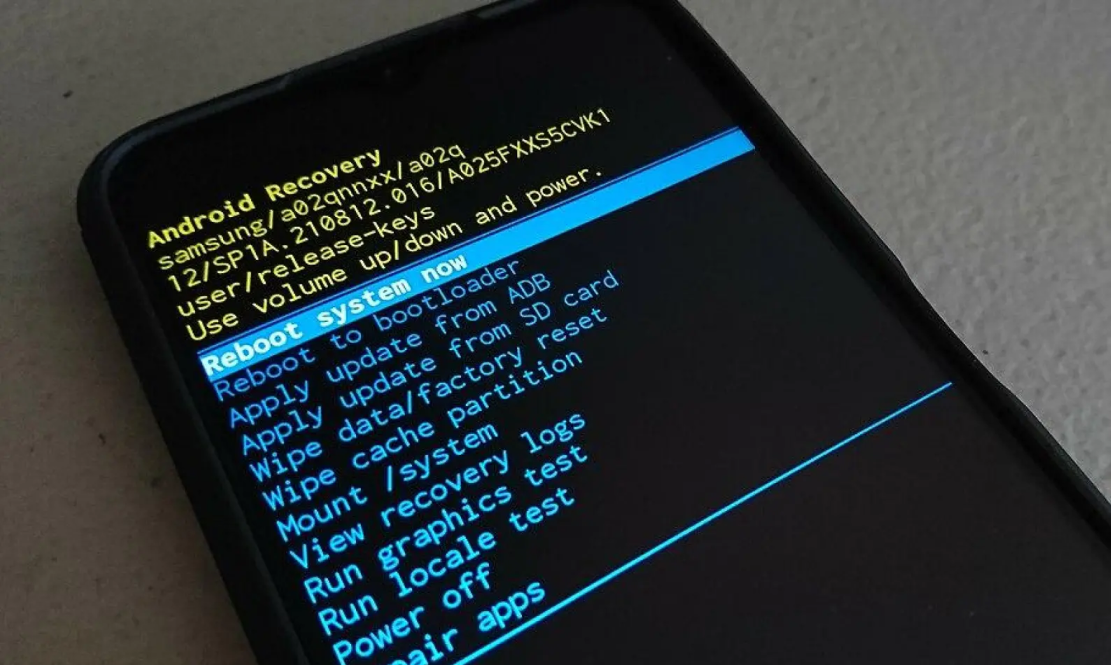
Сброс планшета с помощью Recovery Mode
- Полное выключение планшета.
Перед входом в Recovery Mode необходимо полностью отключить устройство, удерживая кнопку питания до появления меню выключения, чтобы избежать перехода в спящий режим вместо сервисного меню. - Вход в режим восстановления.
Зажмите определённую комбинацию физических кнопок, чаще всего питание и увеличение громкости, и удерживайте их до появления меню Recovery Mode на экране планшета. - Выбор команды очистки данных.
С помощью кнопок громкости перейдите к пункту сброса данных и подтвердите выбор кнопкой питания, запуская процесс удаления пользовательской информации и возврата к заводским настройкам. - Перезагрузка после завершения сброса.
После окончания очистки выберите пункт перезагрузки системы, дождитесь первого запуска планшета и перехода к начальному экрану настройки, который появляется после полного сброса устройства.
Частые ошибки при сбросе
При сбросе планшета до заводских настроек пользователи часто совершают ошибки, которые приводят к дополнительным трудностям. Самая распространённая проблема — отсутствие резервной копии, из-за чего безвозвратно теряются фотографии, документы и данные приложений. Нередко процесс запускают при низком заряде аккумулятора, что может привести к прерыванию процедуры и сбоям системы. Также пользователи забывают выйти из учётной записи Google или Apple ID, из-за чего после перезагрузки устройство запрашивает старые данные для активации. Эти ошибки легко предотвратить при внимательной подготовке.
Что делать после сброса планшета
После завершения сброса планшет запускается в режиме первоначальной настройки, поэтому важно последовательно пройти все этапы активации. Необходимо выбрать язык, подключиться к Wi-Fi и войти в учётную запись, чтобы получить доступ к сервисам и магазину приложений. Далее рекомендуется проверить корректность работы системы, сенсора, камер и беспроводных модулей, чтобы убедиться в отсутствии ошибок. Если ранее была создана резервная копия, на этом этапе можно восстановить приложения и данные. Завершающим шагом становится установка обновлений и настройка параметров безопасности для комфортного дальнейшего использования устройства.
Заключение
Сброс планшета до заводских настроек остаётся надёжным способом вернуть устройству стабильную работу и избавиться от накопленных программных проблем. Эта процедура помогает устранить зависания, ошибки системы и последствия неудачных обновлений, а также безопасно подготовить планшет к передаче другому пользователю. При правильной подготовке и соблюдении последовательности действий сброс проходит без рисков и неожиданных сложностей. Важно заранее сохранить данные, выйти из учётных записей и выбрать подходящий способ выполнения процедуры. Такой подход позволяет получить чистую и корректно работающую систему, готовую к дальнейшему использованию.